iFiles convierte tu iPhone en un pequeño servidor web dentro de tu red local. Escribe la dirección que muestra en cualquier navegador del ordenador: arrastra para subir, haz clic para descargar. Nada pasa por internet — y es totalmente gratis.
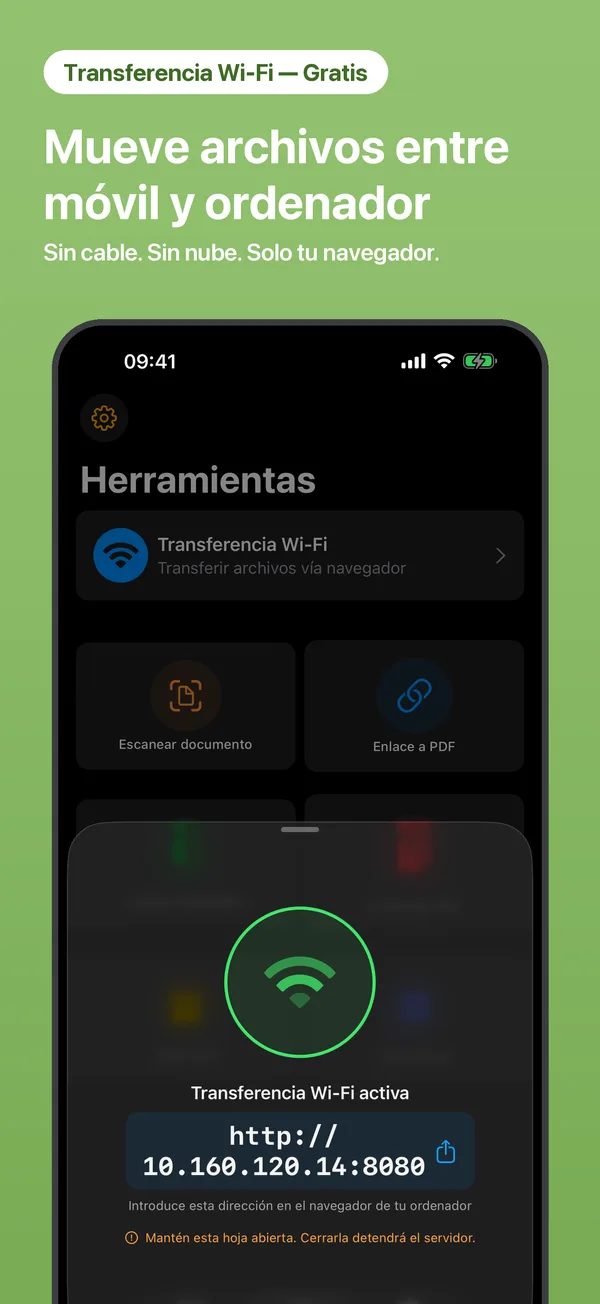
Abre Herramientas → Wi-Fi en iFiles y pulsa Iniciar.
En la misma Wi-Fi, escribe la dirección mostrada (como http://192.168.1.5:8080) en cualquier navegador.
Sube arrastrando archivos a la página; descarga con un clic. Con carpetas, lotes y descargas en ZIP.
Sí, totalmente. Es la función estrella gratuita de iFiles, no forma parte de Pro.
No. Tu iPhone y tu ordenador se comunican directamente en la red local. Los archivos nunca tocan un servidor en la nube.
No. Vale cualquier navegador moderno: Windows, Mac, Linux, incluso otro móvil.
5 formas de mover archivos entre un iPhone y un PC con Windows o un Mac sin iTunes: transferencia Wi-Fi en el navegador, USB, iCloud, AirDrop y más, con pros y contras honestos.
Mueve cientos de fotos y vídeos de un iPhone a un PC con Windows por Wi-Fi: sin cable, sin cuota de iCloud y con calidad original. Guía paso a paso y consejos para HEIC.
 iFiles