契約書、申込書、承認書——署名のためだけに印刷するのはもう終わり。iFilesなら署名を一度手書きすれば端末内の署名ライブラリに保存され、ドラッグとピンチで署名すべき場所へ正確に配置——どのページでも、複数でも。署名はPDF自体に描き込まれるため、どのリーダーで開いても同じ見た目です。
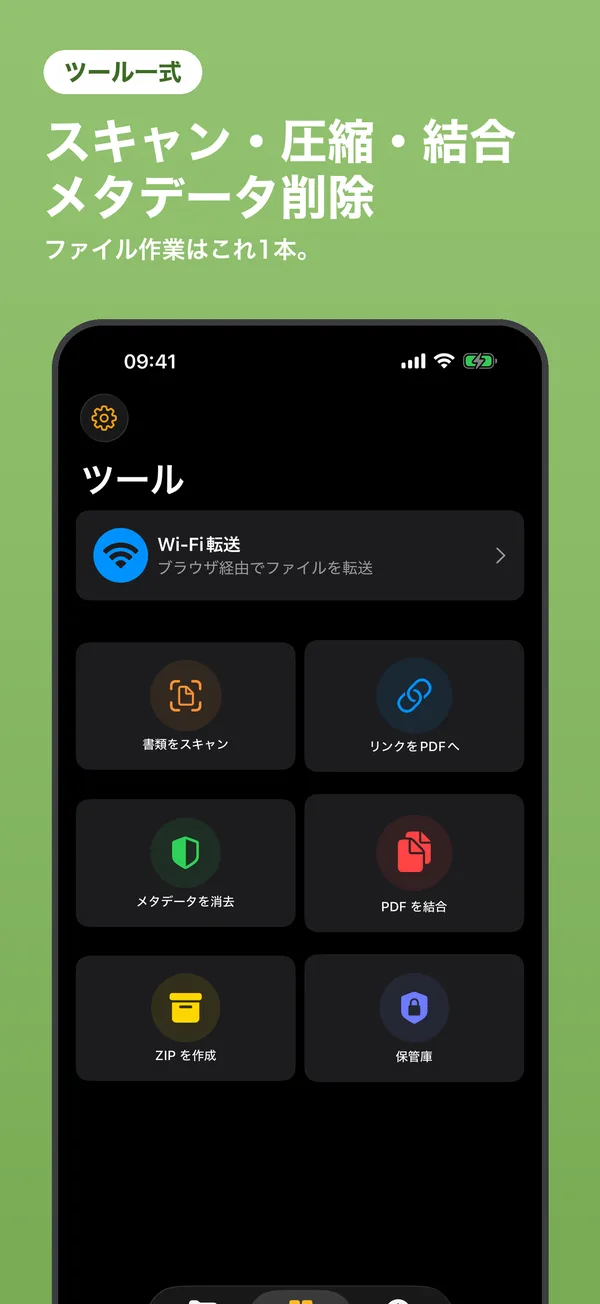
ツール → PDF に署名を開き、文書を選択。
指で手書き——または保存済みの署名をタップ。黒と青のインクを選べます。
ドラッグとピンチで位置を決めて配置をタップ、署名して保存。署名済みのコピーがファイルに保存されます。
ありません。手書きも配置も描き込みも、すべてiPhone内でオフライン処理。PDFはどこにもアップロードされません。
はい。手書きした署名は端末内のライブラリに保存され、次回からワンタップです。
はい。署名はページ自体に描き込まれるため、どのPDFリーダーでも、どの端末でも表示されます。
 iFiles