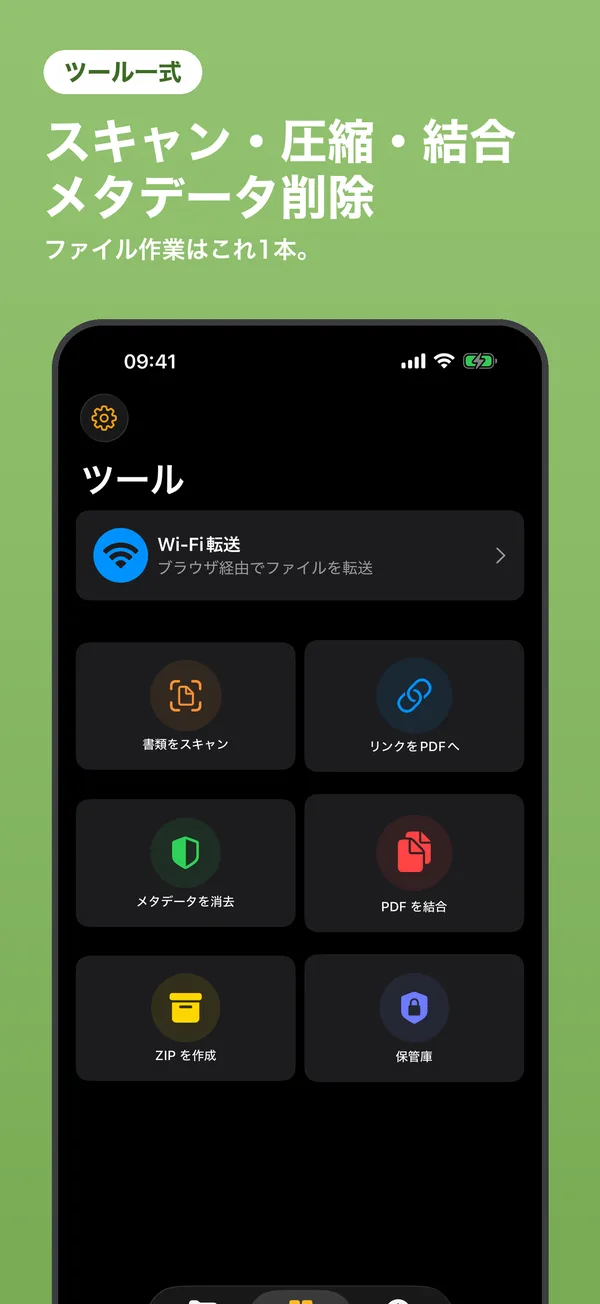
ファイルやフォルダを選んでワンタップでZIPに圧縮。ZIPやRARをタップすれば中身を見て、必要なものだけ取り出せます。すべてオフラインで、端末の中で完結。
マイファイルでファイルやフォルダを複数選択。
Make ZIPを選ぶと、アーカイブがファイルの隣に現れます。
ZIPやRARをタップして中身を確認、全部でも1つだけでも取り出せます。
はい。ZIPもRARもプレビューと解凍が可能です。新規作成はZIP形式です。
人為的な制限はありません。端末のストレージ容量次第です。
完全に。圧縮も解凍もiPhone内でローカルに実行されます。
 iFiles